

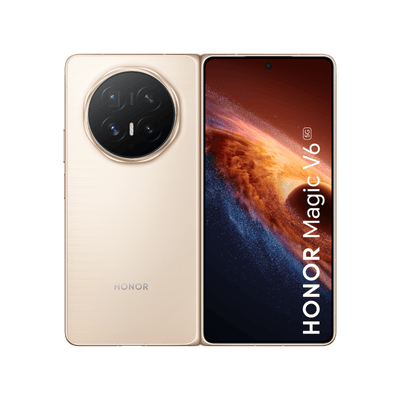
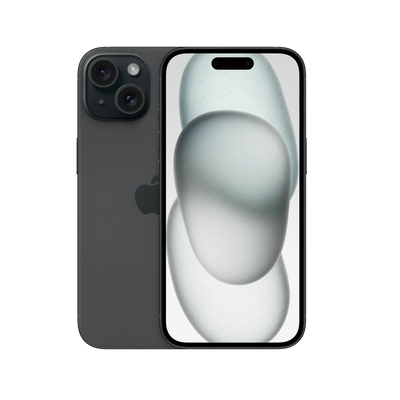



Kupujesz nowiutki smartfon dla babci lub dziadka, wręczasz go z uśmiechem, a w odpowiedzi widzisz... przerażenie w oczach? Dla pokolenia, które wychowało się na telefonach z fizyczną klawiaturą, nowoczesny ekran dotykowy, setki migających powiadomień i mikroskopijne ikony to technologiczny koszmar.
Na szczęście nowoczesne systemy operacyjne (zarówno Android, jak i iOS) posiadają potężne narzędzia ułatwień dostępu. Jako zaawansowany użytkownik możesz w kilkanaście minut zamienić skomplikowany kombajn multimedialny w intuicyjne, bezpieczne i przyjazne urządzenie. Z tego poradnika dowiesz się krok po kroku, jak dostosować smartfon do potrzeb seniora, aby ułatwić mu życie i oszczędzić Ci nerwów związanych z ciągłym resetowaniem przypadkowych ustawień.
Krok 1: Włącz Tryb Prosty (Easy Mode) lub zmień Launcher
To absolutny fundament konfiguracji. Standardowy pulpit Androida z dziesiątkami widgetów i aplikacjami poukrywanymi w szufladach to dla starszej osoby labirynt.
-
Smartfony Samsung, Xiaomi, HONOR: Producenci ci posiadają wbudowany „Tryb Prosty” (Easy Mode) lub „Tryb Łatwy”. Znajdziesz go w Ustawieniach w sekcji Wyświetlacz lub Funkcje zaawansowane. Po jego włączeniu ikony stają się ogromne, siatka aplikacji upraszcza się do jednego ekranu, a czas reakcji na dotyk zostaje lekko wydłużony, co zapobiega przypadkowym kliknięciom.
-
Inne telefony (np. Motorola, OnePlus, starsze modele): Jeśli telefon nie ma wbudowanego trybu uproszczonego, pobierz ze sklepu Google Play darmowy launcher stworzony dla seniorów (np. BIG Launcher lub Simple Mode). Zastępują one klasyczny interfejs ogromnymi, czytelnymi kafelkami (Telefon, SMS, Aparat, Galeria).
Krok 2: Dostosuj ekran do słabszego wzroku
Nawet najlepszy interfejs będzie bezużyteczny, jeśli senior nie będzie w stanie odczytać komunikatów na ekranie. Przejdź do sekcji Ustawienia -> Wyświetlacz i zmień następujące parametry:
-
Rozmiar czcionki i powiększenie ekranu: Przesuń suwak maksymalnie w prawo. Pamiętaj jednak o zdrowym rozsądku – tekst nie może być tak wielki, by ucinało wyrazy w menu aplikacji.
-
Pogrubienie tekstu: Ta prosta funkcja drastycznie poprawia kontrast i czytelność liter, zwłaszcza w pełnym słońcu.
-
Jasność ekranu i ochrona wzroku: Wyłącz automatyczną jasność, jeśli działa zbyt agresywnie, i ustaw stały, wysoki poziom (około 70-80%). Koniecznie włącz harmonogram dla filtru światła niebieskiego (tryb nocny/ochrona wzroku) – ułatwi to seniorowi korzystanie z telefonu wieczorem i nie zaburzy jego snu.
Krok 3: Skonfiguruj dźwięki i haptykę (dotyk)
Starsze osoby często nie słyszą dzwonka telefonu schowanego w torebce lub kurtce albo mają problem z wyczuciem, czy poprawnie nacisnęły wirtualny klawisz.
-
Wybór dzwonka: Zrezygnuj z nowoczesnych, cichych melodii popowych czy elektronicznych bitów. Ustaw klasyczny, głośny, tradycyjny dźwięk telefonu stacjonarnego o wysokiej częstotliwości (wysokie tony są lepiej słyszalne dla osób starszych).
-
Wibracje na maksa: Włącz wibracje przy dzwonieniu oraz – co kluczowe – wibracje przy dotknięciu ekranu (haptyka). Dzięki temu senior otrzyma fizyczny sygnał zwrotny (lekkie drżenie telefonu), że dana litera na klawiaturze została poprawnie naciśnięta.
-
Czas reakcji na dotyk: W opcjach Dostępności zmień opcję „Opóźnienie dotknięcia i przytrzymania” na Długie. Zapobiegnie to sytuacjom, w których drżący palec seniora przypadkowo uruchamia edycję pulpitu lub usuwa ikony zamiast je po prostu kliknąć.
Krok 4: Uprość klawiaturę do pisania
Standardowa klawiatura Google (Gboard) czy SwiftKey potrafi być przeładowana mikro-przyciskami do GIF-ów, naklejek, schowków i tłumacza. Dla seniora to tylko zbędny szum informacyjny.
-
Wejdź w ustawienia klawiatury i wyłącz pasek narzędzi.
-
Zwiększ wysokość klawiatury do pozycji Bardzo wysoka.
-
Wyłącz autokorektę, jeśli zauważysz, że senior irytuje się, gdy telefon „sam zmienia jego słowa”. Zamiast tego zostaw samo podpowiadanie wyrazów lub całkowicie uprość wpisywanie tekstu, ucząc seniora korzystania z ikony mikrofonu (wpisywanie głosowe).
Krok 5: Bezpieczeństwo, lokalizacja GPS i przycisk SOS
To krok, który daje ogromny komfort psychiczny zarówno seniorowi, jak i jego rodzinie. Smartfon może uratować życie w sytuacji awaryjnej.
-
Szybkie wybieranie na pulpicie: Wyciągnij na główny ekran bezpośrednie skróty do kontaktów (np. do Ciebie, lekarza, partnera). W Androidzie zrobisz to za pomocą widgetu „Kontakt -> Bezpośrednie wybieranie”. Jedno kliknięcie ikony ze zdjęciem i telefon od razu dzwoni pod wskazany numer.
-
Karta Medyczna i SOS: W sekcji Bezpieczeństwo i sytuacje awaryjne uzupełnij informacje medyczne seniora (grupa krwi, przyjmowane leki, alergie) oraz dodaj kontakty ICE (In Case of Emergency). Pokaż seniorowi, że pięciokrotne, szybkie naciśnięcie przycisku zasilania automatycznie zadzwoni po pogotowie lub wyśle SMS-a z jego lokalizacją do najbliższych.
-
Lokalizacja (Znajdź moje urządzenie): Upewnij się, że na telefonie jest włączona lokalizacja oraz zalogowane konto Google/Apple ID, do którego znasz hasło. W razie zagubienia się starszej osoby lub zgubienia telefonu, błyskawicznie sprawdzisz na mapie, gdzie się znajduje.
Krok 6: Oczyszczanie ze spamu i blokowanie reklam
Nic tak nie frustruje i nie przeraża seniorów jak wyskakujące okienka z informacją „Wygrałeś iPhone'a!” albo „Twój telefon jest zainfekowany!”.
-
Blokada powiadomień w przeglądarce: Wejdź w ustawienia Google Chrome (lub innej przeglądarki) i całkowicie wyłącz powiadomienia od stron trzecich. To tam rodzi się 90% powiadomieniowego spamu.
-
Odinstaluj śmieci: Usuń z telefonu fabryczne gry, aplikacje bookingowe, zbędne social media i widgety pogodowe z reklamami. Zostaw tylko absolutne minimum.
-
Zmień DNS na AdGuard: Aby zablokować reklamy w całym telefonie (nawet w darmowych aplikacjach), wejdź w Ustawienia -> Połączenia -> Więcej ustawień połączeń -> Prywatny DNS. Wpisz tam adres:
dns.adguard.com. Reklamy znikną jak ręką odjął.
Krok 7: Przeprowadź „Szkolenie Poligonowe”
Najgorsze, co możesz zrobić, to oddać skonfigurowany telefon i wyjść. Poświęć 15 minut na wspólną naukę. Nie tłumacz teorii działania systemu. Skoncentruj się na 3 podstawowych operacjach:
-
Jak odebrać połączenie (pokaż, czy trzeba kliknąć, czy przesunąć palcem).
-
Jak zrobić zdjęcie wnukom i gdzie ono się zapisuje.
-
Jak naładować telefon (jeśli to możliwe, dokup seniorowi ładowarkę indukcyjną lub kabel magnetyczny, aby nie niszczył gniazda USB-C).
Dzięki takiemu podejściu smartfon przestanie być dla seniora wrogiem, a stanie się oknem na świat i narzędziem, które realnie zwiększa jego bezpieczeństwo każdego dnia.
Daj telefonowi drugą młodość
Prawda jest prosta: smartfon dla seniora nie musi być drogą przez mękę. Poświęć te kilkanaście minut na przeklikanie ustawień, a oszczędzisz babci lub dziadkowi masy frustracji, a sobie – telefonów z dramatycznym pytaniem: „co ja znowu kliknąłem?”. Dobrze skonfigurowany sprzęt to nie tylko ułatwienie życia, ale przede wszystkim Wasz stały, bezpieczny kontakt.

Pamiętaj: idealny smartfon dla seniora to taki, o którego obsługę nie musi nikogo pytać.


